Shadowrocket 使い方ガイド
手元にある情報を追加し、Global Routing を選択してから、接続とリクエストを確認します。5つの質問に沿って進めれば、最初にすべての設定を変更する必要はありません。
手順:Subscribe URL がある場合は Subscribe を使用します。単体のサーバー情報がある場合は手動で追加します。どちらか一方を完了したら、共通の接続確認に進みます。
サーバー情報はどこに入力する?
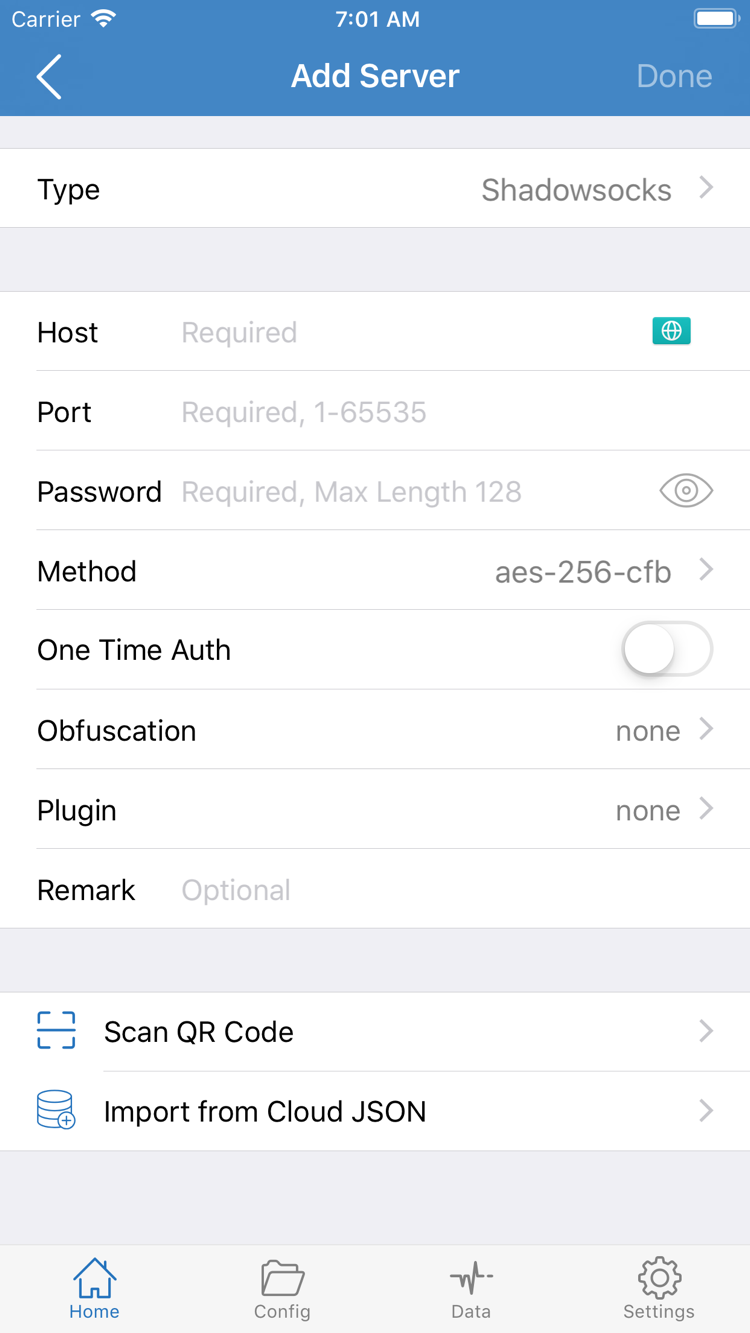
Home から Add Server を開きます。Subscribe と手動追加は異なる入力方法です。
手元の情報の種類を確認してから、Add Server に進みます。サーバーリストを更新するための URL は Subscribe URL です。Host、Port、Password などの項目だけがある場合は、プロトコルに合わせて手動で入力します。Subscribe URL を Host に入力したり、単体サーバーの共有情報を Subscribe URL として扱ったりしないでください。情報の用途が不明な場合は、関係のない Type を試す前に、ご利用のサービス提供元に形式を確認してください。
Subscribe がある場合:Subscribe を選択
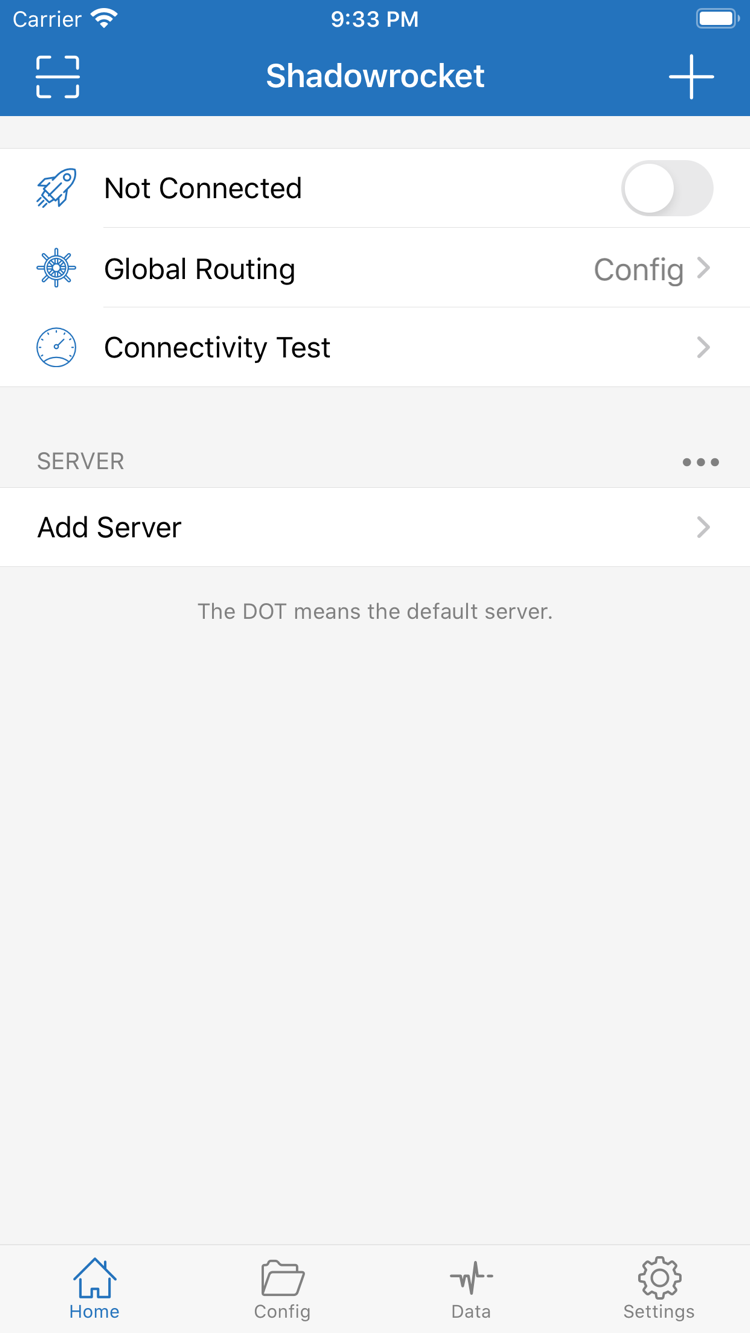
Shadowrocket を開き、Home の下にある SERVER セクションの Add Server を選ぶか、画面の追加項目から Add Server に進みます。Type を開き、選択肢から Subscribe を選んで、自分の Subscribe URL 全体を該当する URL フィールドに入力します。URL には認証情報が含まれる場合があります。コピーする際はパラメーターをすべて保持し、前後の空白、改行、チャットの文章などを含めないでください。
- URL が自分のサービス提供元から取得したものであること、アカウント管理ページではなく Subscribe URL であることを確認します。
- 画面の案内に従って Subscribe を保存します。Home に戻り、取得結果を待ちます。必要に応じて、その Subscribe 項目の更新操作を行います。
- 取得されたグループを展開し、選択可能なサーバー項目が表示されることを確認します。Subscribe 名だけが表示され、実際の項目がない場合は、先に更新の問題を解決してください。
Subscribe の読み込みではリモートの内容を取得します。アプリの設定全体が置き換わるわけではありません。読み込み後は、次の手順に進む前に SERVER リストが揃っていることを確認してください。URL の更新に失敗しても、すぐにアプリを再購入する必要はありません。まず URL の有効性、元のネットワークの状態、ご利用のサービスが現在も利用可能かを確認します。
単体のサーバー情報がある場合:Type に合わせて入力
Home から Add Server を再度開き、まず元の情報と一致する Type を選んでから、各項目を入力します。画面に Host、Port、Password、Method が表示される場合、Host にはサーバーアドレス、Port には指定されたポート、Password と Method にはそれぞれ認証情報と暗号化方式を入力します。Type によって表示される項目は異なります。あるプロトコルの項目順を、別のプロトコルにそのまま当てはめないでください。
保存前に、大文字・小文字、ポート、認証情報を一文字ずつ確認します。元の情報で TLS、SNI、トランスポートの設定が指定されている場合も、その説明に従って入力してください。試しにプロトコルや暗号化方式を変更するのは避けてください。QR コードが提供されている場合は Scan QR Code で読み取れます。Import from Cloud JSON は別の読み込み方法です。手元の情報が実際にその形式の場合にのみ使用し、このガイドを進めるために追加設定する必要はありません。
情報を登録した後は、すぐに DNS を変更したり高度なオプションを開いたりせず、次に Global Routing の処理方法を確認します。これにより、「サーバー自体が利用できない」状態と「ルールによって別のポリシーが選ばれている」状態を切り分けられます。
Global Routing はどれを選ぶ?
日常的にルールを適用する場合は Config を選びます。Proxy と Direct は比較確認に使えます。
Global Routing はリクエストの処理方法を選ぶもので、サーバー情報を補完する機能ではありません。Home に戻って Global Routing を開き、現在選択されている項目を確認します。Config、Proxy、Direct はそれぞれ、設定に従った振り分け、プロキシ経由、直接接続を示します。モードを選択したら Home に戻り、次の操作に進みます。モード名と画面下部の Config を混同しないでください。前者は処理方法の選択、後者は設定ファイルの管理です。
| モード | 今回の入門操作 | 判断上の注意 |
|---|---|---|
| Config | 信頼できる設定がある場合、ルールによる振り分けを確認します。 | 結果は現在の設定内容とマッチ順序によって変わります。 |
| Proxy | 選択したプロキシ接続を個別に確認する場合に使います。 | 接続可能である保証にはなりません。実際のリクエストも確認してください。 |
| Direct | 通常のネットワーク接続との比較に使います。 | ページが開いても、選択したプロキシを経由したとは限りません。 |
Config:現在の設定を確認
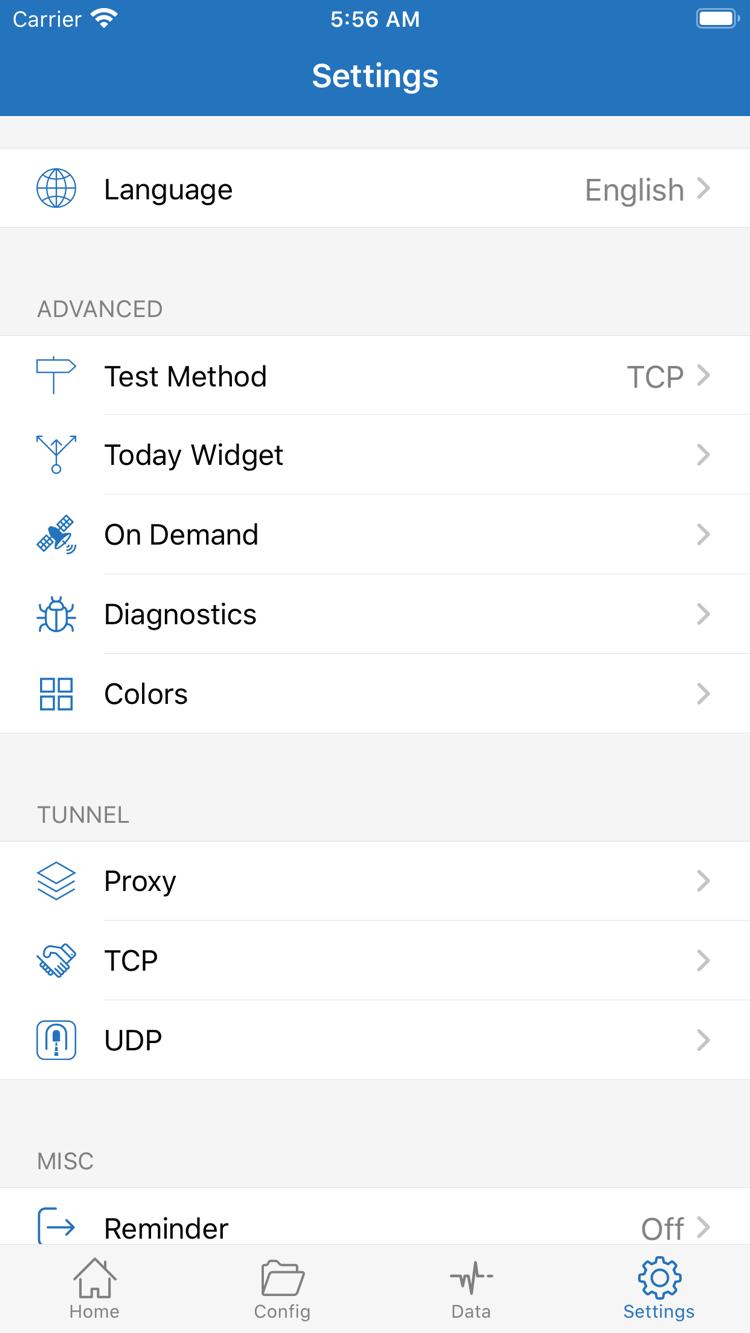
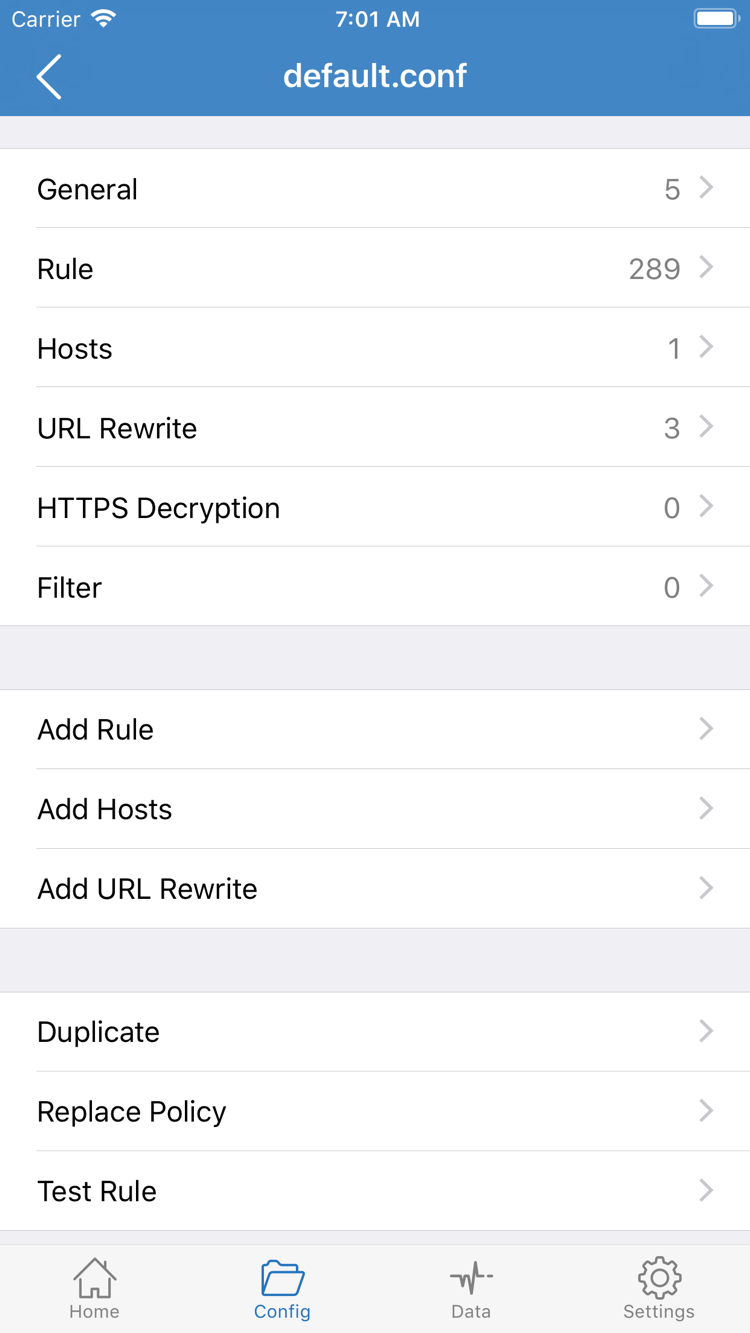
Config に切り替え、現在使用している設定ファイルを確認してから、表示または編集画面を開きます。公式スクリーンショットにある General、Rule、Hosts、URL Rewrite、HTTPS Decryption は、設定を分類した項目です。初めて使う場合は場所を把握するだけで十分で、各項目を開いたり変更したりする必要はありません。Rule ではルールを確認でき、Add Rule からルールを追加できます。Subscribe のサーバーリストと、ここにあるルールファイルは用途が異なります。前者を更新しても、後者が希望どおり設定されるわけではありません。
ルールは通常、順番に照合され、最初に一致した条件のポリシーが適用されます。より具体的なドメイン条件は適切な位置に置き、FINAL は前の条件に一致しなかったリクエストを処理します。以下はルール構文の例であり、既存の設定を丸ごと置き換える推奨リストではありません。PROXY が有効なポリシーとして使えるかどうかは、現在の設定で実際に定義されているかを確認してください。
DOMAIN-SUFFIX,example.com,PROXY
GEOIP,CN,DIRECT
FINAL,PROXY
DIRECT は直接接続、REJECT はリクエストの拒否を示します。PROXY は設定内のプロキシポリシーを指します。あるドメインに一致するルールがない場合、リクエストは後続の条件に進む可能性があります。そのため、「リストにこのドメインを書いた」だけで、必ずそのルールが適用されるとは限りません。原因を調べる際は、ルールの位置、ポリシー名、リクエスト記録を合わせて確認し、一行のテキストだけで判断しないでください。
説明できる設定はそのままにする
設定内容がまだ確認できていない場合は、まず Proxy で登録済みサーバーを確認してから Config に戻り、結果の違いを見ます。ルールの追加、Hosts の変更、HTTPS Decryption の有効化を同時に行わないでください。複数の条件を一度に変えると、どの操作が変化の原因か判断しにくくなります。比較後は、日常の用途に合うモードに戻します。設定ファイルの管理や詳しいルールについては、まずこのページのトラブル対処手順で問題を絞り込んでから、該当するテーマの公式マニュアルを確認してください。
VPN 接続を開始するには?
サーバーを選んでから Home 上部のスイッチをオンにします。初回はシステムの許可確認が必要です。
Home で使用するサーバーを選択し、上部の Not Connected に対応するスイッチをオンにします。SERVER で、先ほど内容を確認した項目が選択されていることを確かめます。Subscribe のグループ名だけを選んだ状態ではないことも確認してください。続いて、Global Routing が前の手順でテストするために選んだモードになっているか見ます。スクリーンショットの Not Connected は撮影時に未接続だったことを示す表示であり、手入力する設定値ではありません。
- Home に戻り、SERVER リストでテストするサーバーを選択します。情報が多い場合は、パラメーターを確認済みの項目を一つだけ選びます。
- Home 上部の接続スイッチをオンにし、VPN 構成の追加を求めるシステム画面が表示されるか確認します。
- 確認画面が Shadowrocket に対応することを確かめて追加を許可します。システムの指示に従って端末認証を完了し、アプリに戻ります。
- 接続状態が安定しているか確認します。スイッチがすぐに戻る場合は、表示されたメッセージを記録し、短時間に何度も切り替えないでください。
VPN 構成の追加を許可する操作は、端末上で VPN 接続を確立するためのシステム手順です。Subscribe や認証情報が自動生成されるわけではありません。初回に誤ってキャンセルした場合は、接続スイッチを再度オンにして、実際に表示される案内に従ってください。確認画面が再び表示されない場合は、システム設定の VPN 管理画面で構成の状態を確認します。端末が管理ポリシーによって制限されている場合は、端末の管理者に権限を確認してください。サーバーのパスワードを変更しても、システム権限の問題は解決しません。
まず手動接続を基準にする
初回のテストでは、On Demand をすぐに有効にせず、手動で接続スイッチを操作してください。On Demand は設定した条件で接続を開始する機能で、基本接続が利用可能になってから設定するのが適切です。条件を理解しないまま使うと、手動で切断した後に再接続し、スイッチの異常と誤解する可能性があります。ほかの VPN 接続を使用中の場合は、実際に有効になっている構成も確認してください。別の接続の状態を Shadowrocket の結果と取り違えないためです。
この手順の完了条件は、システムが構成を許可し、アプリに接続済みと表示されることです。ただし、これは端末上の接続処理が完了したことを示すだけで、リモートサーバーが利用可能であるとは限りません。次の手順で実際のリクエストを確認してください。接続を維持できない場合は問題の切り分けに進み、権限と項目のパラメーターを先に確認します。
接続が有効かどうかを確認するには?
システム状態、Connectivity Test、実際のアクセスを分けて確認し、一つの結果だけで判断しないでください。
接続が確立したか、サーバーが応答したか、リクエストが正しいポリシーを通ったかは、それぞれ異なる確認事項です。まず接続を切った状態で Wi-Fi またはモバイル通信が使えることを確認します。その後 Shadowrocket に接続し、普段使っているページにアクセスしてください。通常のネットワークでログイン認証が完了していない場合や、端末自体がネットワークに接続されていない場合は、クライアントを調べる前にその問題を解決します。
項目をテストしてから、実際のリクエストを確認
Home に戻って Connectivity Test を実行し、現在のサーバーのテスト結果を確認します。テスト方法は Settings の Test Method などの設定に左右されます。テストが完了しても、すべての Web サイトやアプリが利用できるとは限りません。テスト失敗だけで Subscribe URL が無効と断定することもできません。同じサーバーのテスト結果と実際のアクセス状況を合わせて確認し、テスト直後にすべてのパラメーターを変更しないでください。
続いて、見慣れたページを開き、キャッシュが表示されただけではなく読み込みが完了するか確認します。新しいリクエストを確認するには、ページを再読み込みしてから Data で今回の操作に対応する記録を見ます。アプリに表示される内容に従って、対象ドメインと確認可能なポリシー情報を照合してください。記録に特定の項目が表示されない場合は、接続アイコンだけを根拠に具体的なルールが一致したと判断しないでください。
モードを比較して範囲を絞る
Proxy ではアクセスでき、Config では失敗する場合は、サーバーをすぐ削除せず、現在の設定と Rule を先に確認します。Direct ではアクセスでき、Proxy で失敗する場合は、選択中のサーバーとサービスの状態を確認してください。条件は一度に一つだけ変更し、サーバー、対象ページ、ネットワーク環境をできるだけ揃えると、比較結果を判断に活用できます。
- システム層:接続スイッチが維持され、システムの VPN 構成が該当する状態になっている。
- 接続層:選択したサーバーのテストが完了するか、実際のリクエストがそのサーバー経由で完了する。
- ルール層:Config でのリクエスト記録が、想定したポリシーと一致する。
ブラウザーに表示される出口アドレスは、そのリクエストの状態を示すだけで、すべてのアプリが同じ経路を使うことを意味しません。ドメインによって異なるルールに一致する場合があり、一つのページが複数のリソースを同時にリクエストすることもあります。画像だけ、または一部の機能だけが失敗する場合は、該当する対象の記録を残して次の手順に進み、「すべて接続できない」と一括りにしないでください。
接続できない場合、どこから確認する?
発生した段階に沿って原因を調べます。元の設定を残し、条件は一度に一つだけ変更してください。
失敗した段階を特定してから、関連する設定を確認します。Settings にある Language、Test Method、On Demand、Diagnostics、Proxy、TCP、UDP は用途が異なります。問題を調べるためにすべてを変更する必要はありません。現在の設定をコピーするか元の値を記録してから、目的を絞って確認します。エクスポートした設定にも認証情報が含まれる場合があるため、安全に保管してください。
Subscribe を更新できない:URL と通常のネットワークを確認
Subscribe を保存しても実際の項目が表示されない場合は、URL 全体が途中で切れていないか、アカウントページを誤ってコピーしていないか、URL がまだ有効かを確認します。未接続の状態で端末が通常どおりネットワークに接続できることを確認してから、もう一度更新し、具体的なエラーを記録してください。認証やサービス状態の問題は、ご利用のサービス提供元に確認します。認証情報を含む URL 全体を公開の Q&A に投稿しないでください。また、Subscribe の読み込みが完了していない問題を隠すために Global Routing を変更しないでください。
項目は表示されるが接続できない:情報を一つずつ照合
該当項目の編集画面を開き、元の情報に従って Type、Host、Port、認証フィールドを確認してから、プロトコルに必要なトランスポートパラメーターを照合します。Subscribe から管理されている項目は、手動変更が次回更新で上書きされないよう、更新してからテストしてください。同じネットワークですべての項目が失敗する場合は、利用権限のある別のネットワークで比較できます。一つだけ失敗する場合は、その項目とリモートサービスの状態を重点的に確認します。
スイッチがすぐにオフになる:権限とシステム表示を確認
システムが VPN 構成の追加を許可しているか、別の VPN 構成が現在使用中ではないかを確認します。アプリまたはシステムに表示されたエラーメッセージを記録し、Settings の Diagnostics で確認可能な診断情報を調べます。診断情報にはドメイン、アドレス、リクエスト記録が含まれる場合があります。関係するサポート担当者に送る前に、機密情報を隠してください。システム権限の失敗とサーバー認証の失敗は別の段階です。権限の確認をせずに Method を何度も切り替えないでください。
VPN 接続済みでもページが開かない:モードとリクエストを確認
Global Routing に戻り、このページの確認手順に従って Config と Proxy を比較します。Config だけが失敗する場合は、Rule の順序、ポリシーの参照先、最終処理ルールを確認します。Proxy のリクエストがすべて失敗する場合は、まずサーバーを確認してください。ドメインに関係するリクエストに問題がある場合は、表示されている記録と照らして名前解決の設定を確認します。ページのエラーが出た直後に Hosts の全消去、DNS の変更、設定のリセットを同時に行うと、比較の基準が失われるため避けてください。
テスト結果とアプリの動作が異なる:Test Method を確認
Settings で Test Method を確認し、現在のテストがどの接続条件を測定しているか把握します。一部のサービスは UDP に依存するため、通常の Web ページが開いても、そのサービスが利用可能とは限りません。同様に、特定のテストに失敗しても、TCP によるページのリクエストがすべて失敗するとは限りません。サーバーの機能、現在の設定、対象サービスを照らし合わせて、Proxy、TCP、UDP 関連の項目を個別に確認してください。利用しているプロトコルに関係のないパラメーターをそのまま適用しないでください。
切断後に再接続する:On Demand を確認
手動で切断した後に再び接続される場合は、Settings の On Demand が有効か、現在の条件で再接続が開始されないか確認します。自動接続を一時的に停止してから手動テストを行うと、自動接続の動作とネットワーク障害を切り分けやすくなります。基本接続が安定した後、自分の用途に合った On Demand の条件に戻してください。入門時のテストで、理解していない自動設定を有効にしておく必要はありません。
原因を特定できない場合は、「どの手順で失敗したか、どのモードを使用したか、エラーメッセージ、一つのサーバーだけに影響するか、ネットワークを変えても同じか」を整理します。アカウントやストアからの入手に関する問題は入手ガイドを確認してください。インストール方法を再確認する場合はアプリダウンロードページに進みます。比較に使える情報を失わないよう、最初からすべての項目を削除したり、アプリをアンインストールしたりしないでください。